
ChatGPT Work
Подключите настольное приложение ChatGPT (ChatGPT Work) к CoreInfra AI Hub, чтобы выполнять задачи и вызывать модели разных провайдеров через хаб без VPN по ключу хаба. Проще всего скачать, установить и настроить приложение через CoreInfra Wizard или вручную по шагам ниже.
1. Установите агента
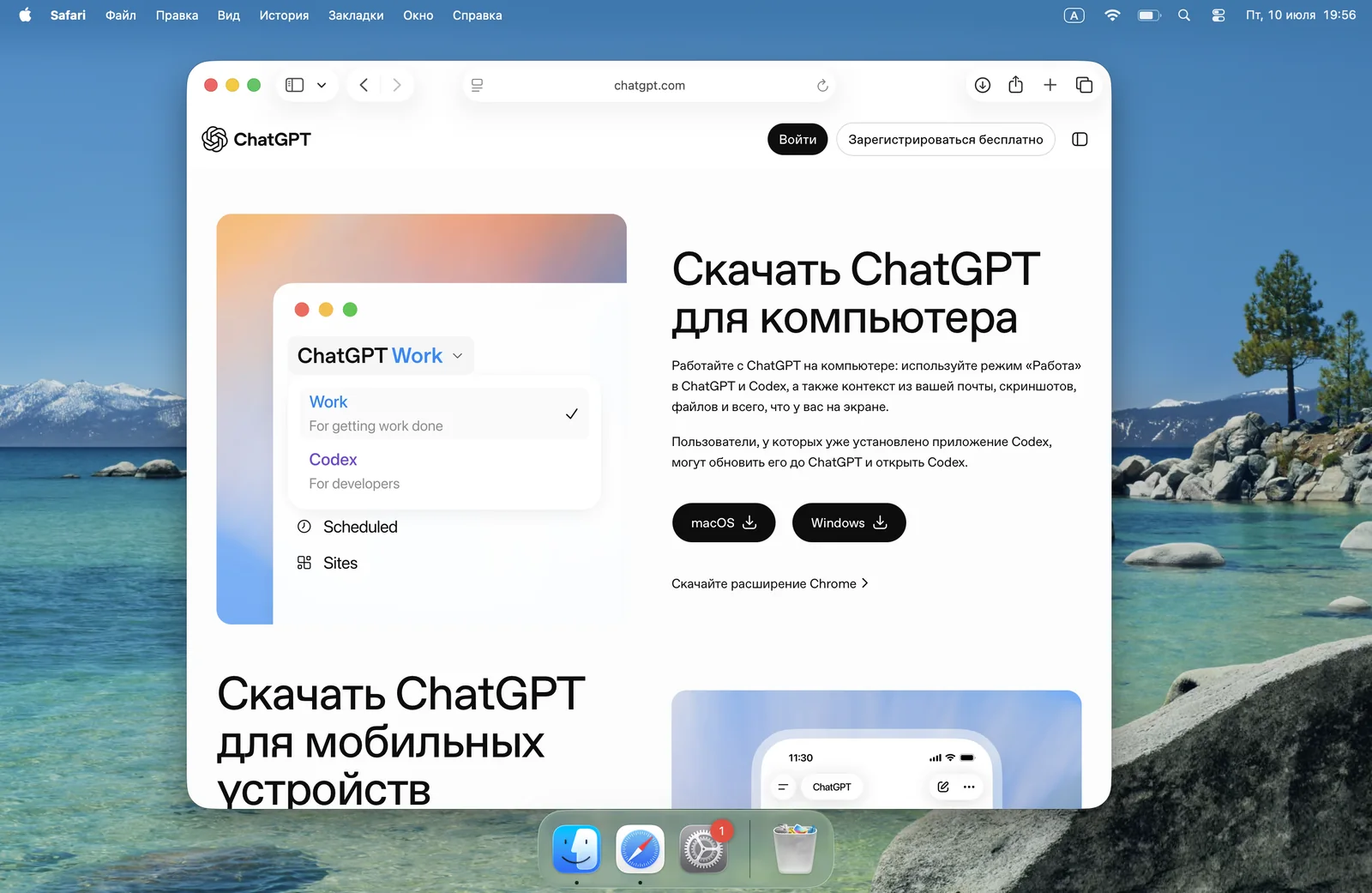
Скачайте и установите настольное приложение ChatGPT для macOS или Windows (через CoreInfra Wizard приложение можно скачать и установить без VPN).
2. Настройте доступ
ChatGPT Work использует локальную конфигурацию Codex. Создайте файл ~/.codex/config.toml с настройками провайдера coreinfra и адресом бэкенда для Codex:
model_provider = "coreinfra"

[features]
api_key_model_discovery = true

[model_providers.coreinfra]
name = "CoreInfra AI Hub"
base_url = "https://hub.coreinfra.ai/codex/api/v1"
model_catalog_url = "https://hub.coreinfra.ai/codex/api/v1/models"
wire_api = "responses"
env_key = "COREINFRA_API_KEY"
Создайте файл ~/.codex/.env и укажите в нем ваш ключ хаба из раздела «API токены для агентов»:
COREINFRA_API_KEY=sk-ci2-...
3. Проверьте подключение
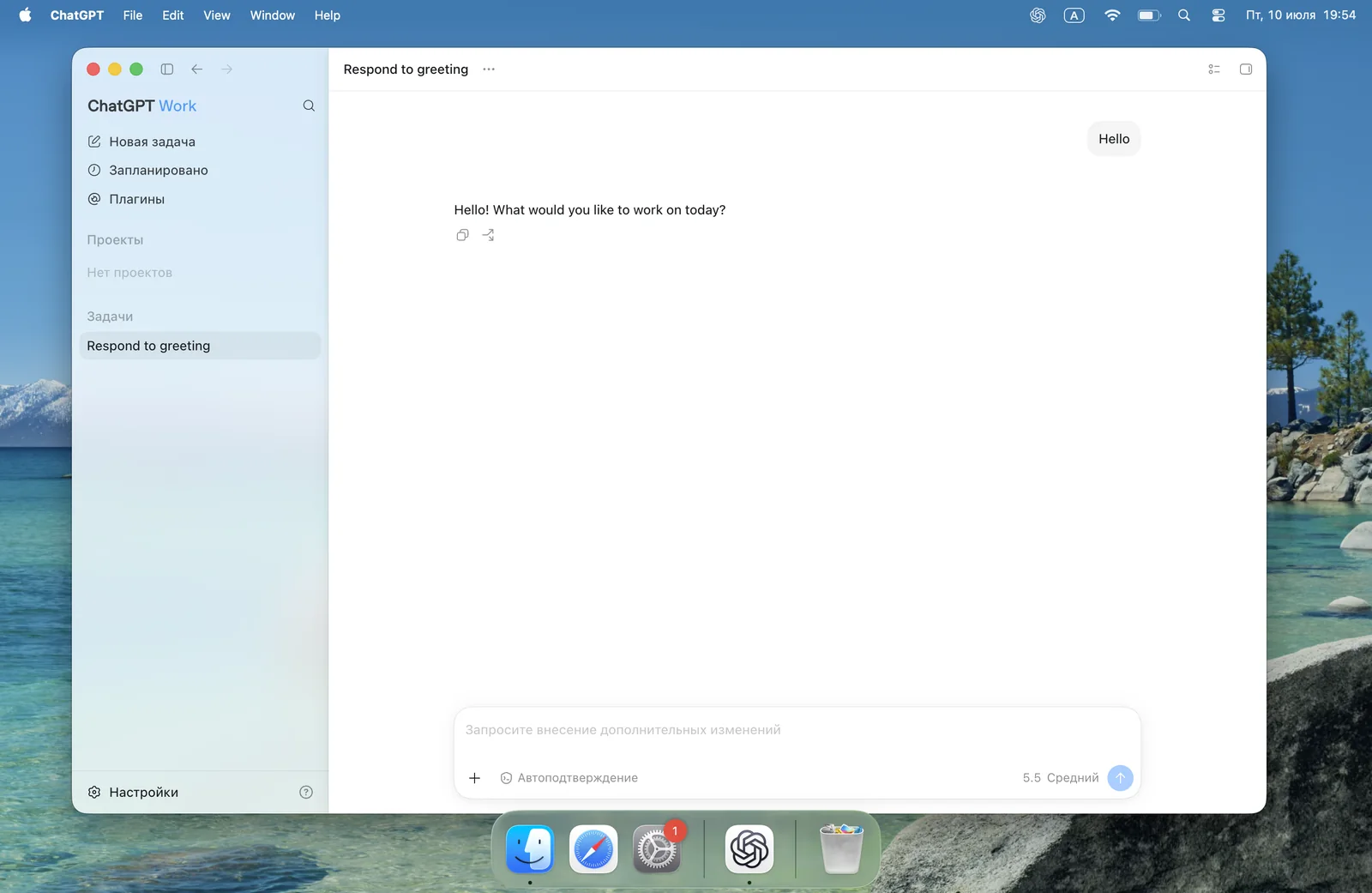
Перезапустите приложение ChatGPT, чтобы оно подхватило файлы конфигурации, создайте новую задачу и отправьте сообщение 2 + 2. Агент вернет ответ 4. Если баланс хаба пуст, API вернет 400 Bad Request: в окне задачи появится сообщение Пополните баланс на CoreInfra AI Hub — пополните баланс на странице «Оплата».
4. Запустите агента
Откройте рабочую папку проекта в ChatGPT Work и создайте задачу для выполнения в вашем репозитории.
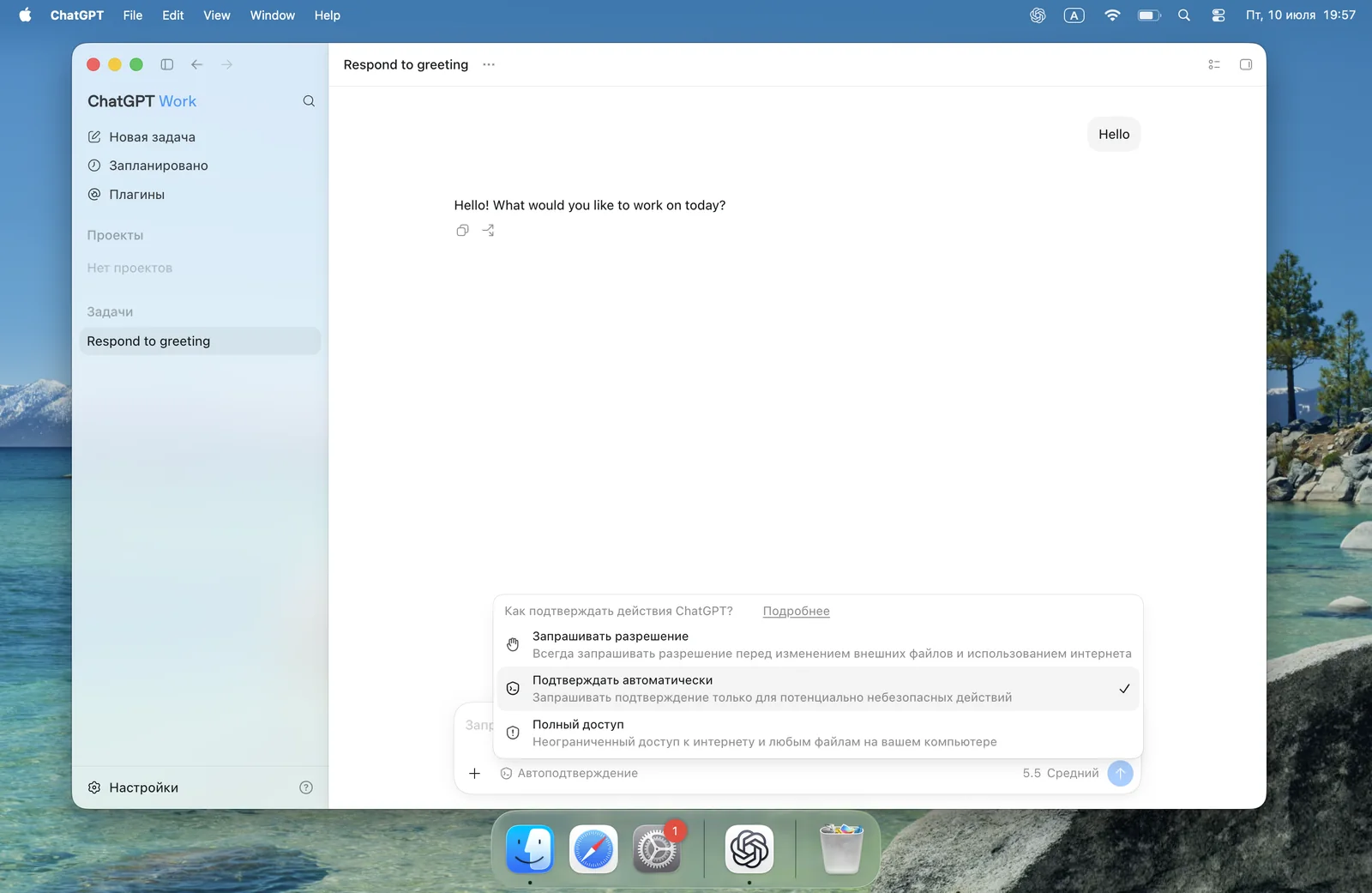
Автоподтверждение
В поле ввода задачи откройте меню Автоподтверждение и выберите режим Подтверждать автоматически. В этом режиме агент запрашивает подтверждение только перед потенциально небезопасными действиями и не прерывает работу на обычных шагах.
Подключение подписки
Поскольку ChatGPT Work читает конфигурацию из ~/.codex/config.toml и ~/.codex/.env, вы можете подключить подписку ChatGPT через хаб по инструкции Подписка ChatGPT.