
Claude Desktop
Подключите приложение Claude для Windows и macOS к хабу: оно будет работать с моделями хаба через режим стороннего инференс-провайдера.
1. Установите приложение
Скачайте и установите приложение Claude. Поддерживаются Windows и macOS.
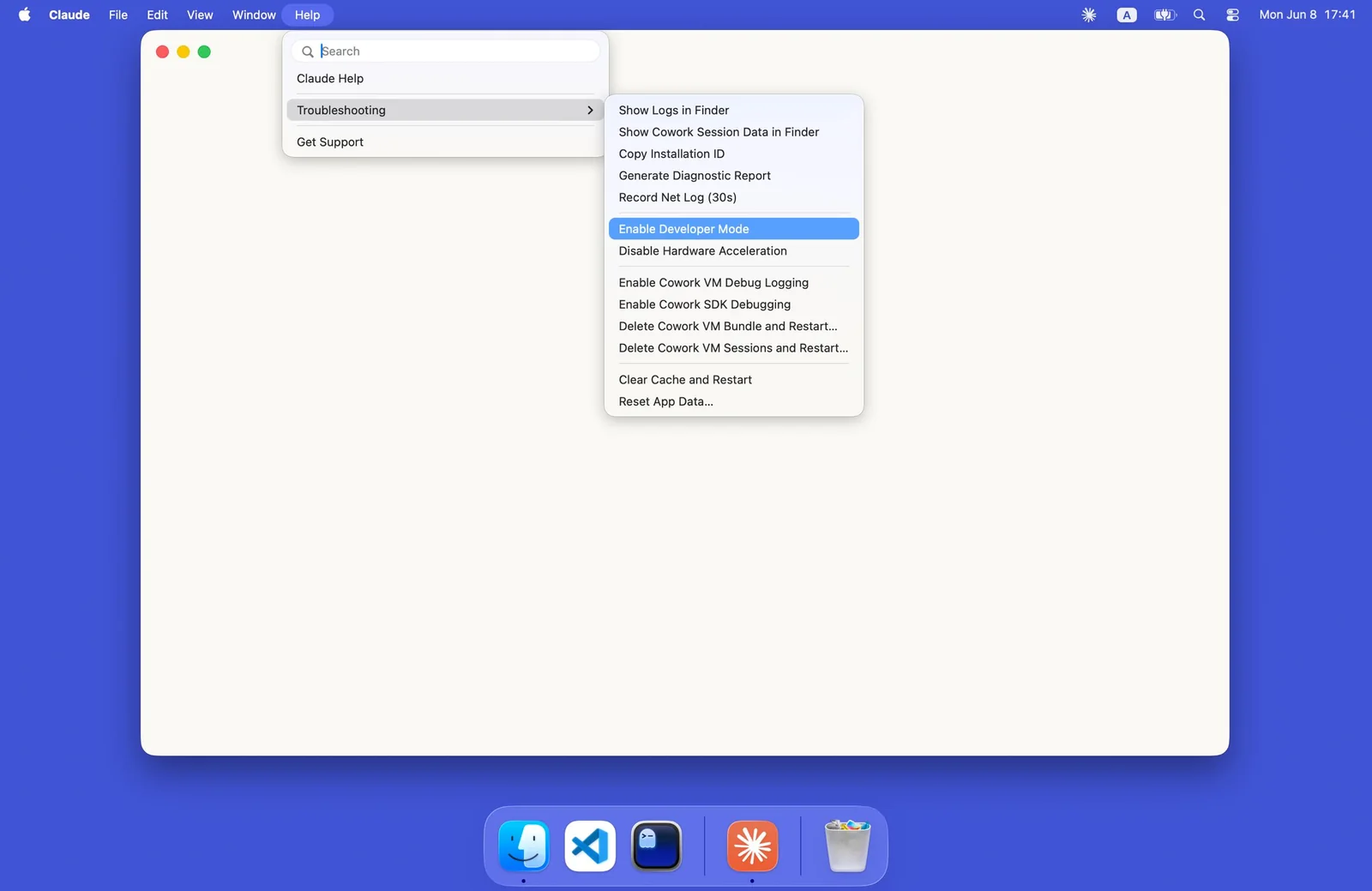
2. Включите режим разработчика
Запустите Claude и выберите в меню Help → Troubleshooting → Enable Developer Mode.
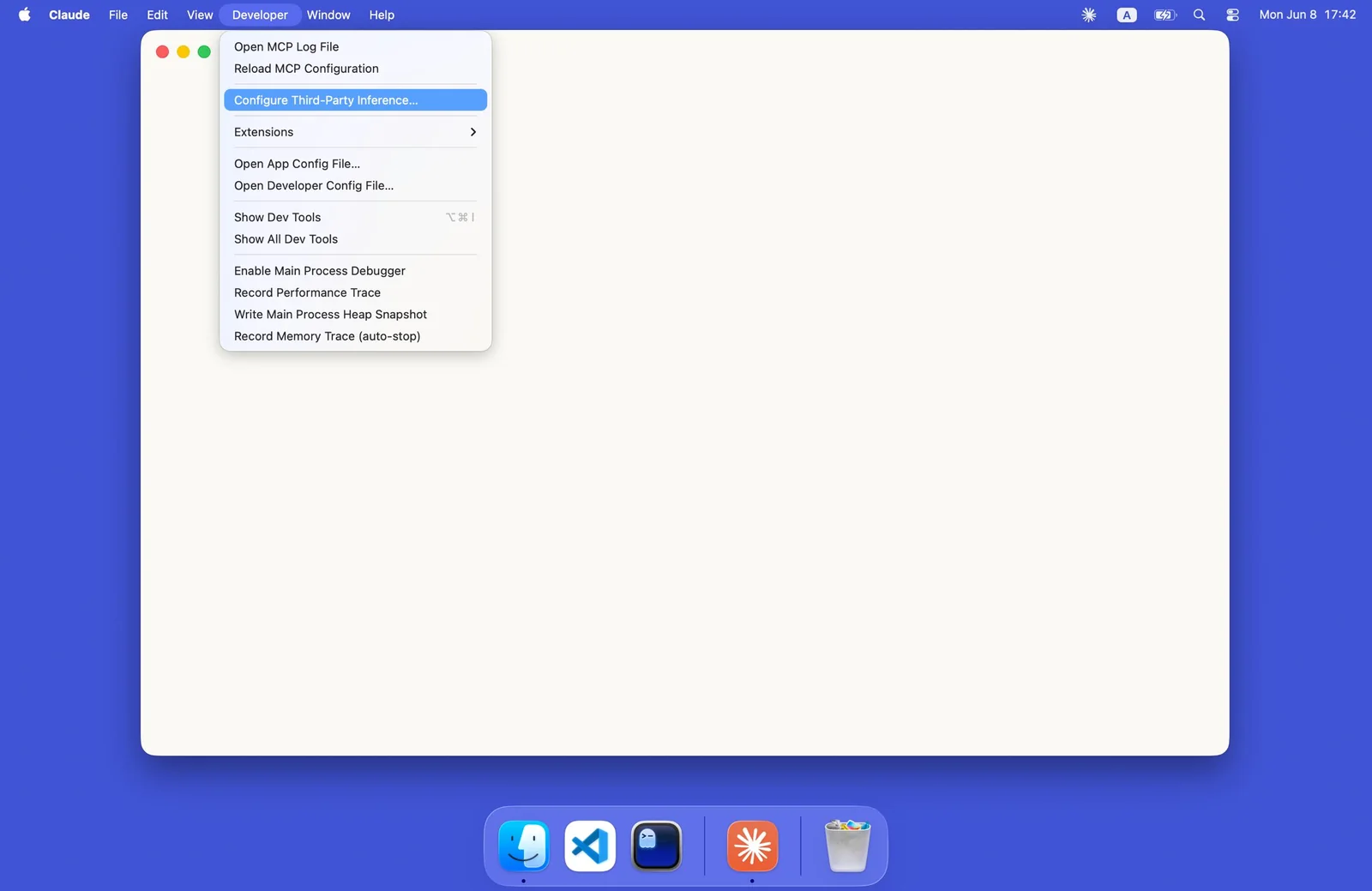
3. Откройте настройки провайдера
В меню выберите Developer → Configure Third-Party Inference…
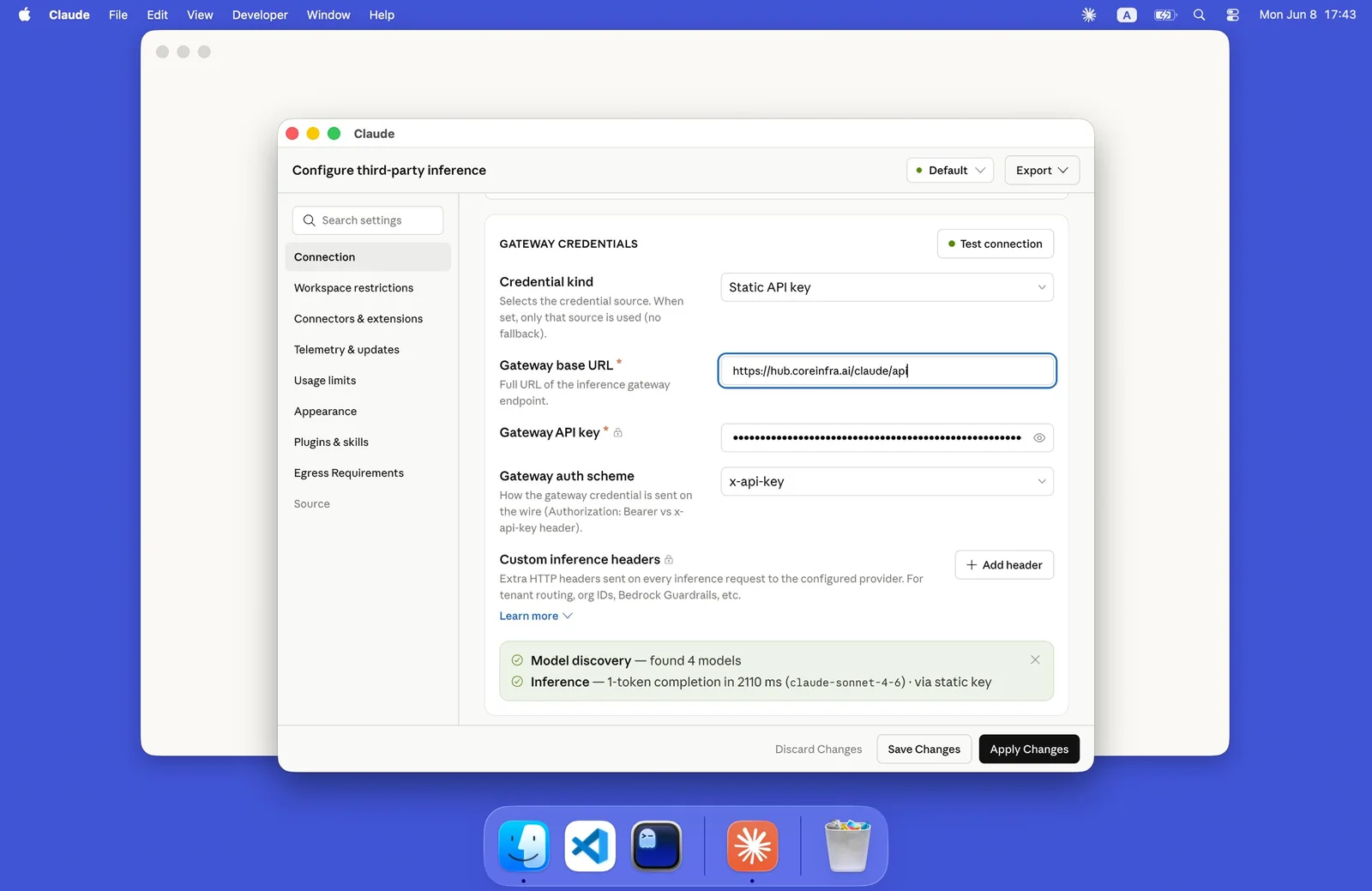
4. Настройте подключение
Заполните поля на вкладке Connection:
| Поле | Значение |
|---|---|
Credential kind | Static API key |
Gateway base URL | https://hub.coreinfra.ai/anthropic/api |
Gateway API key | Ключ хаба |
Gateway auth scheme | x-api-key |
5. Проверьте подключение
Нажмите Test connection: Claude получит список моделей и выполнит тестовый запрос. Если баланс пуст, сначала пополните его. Затем нажмите Apply Changes.
6. Разрешите доступ в интернет
На вкладке Workspace restrictions в поле Allowed egress hosts нажмите Allow all или укажите *. Это список интернет-адресов, к которым Claude может обращаться: его можно сузить или, как здесь, разрешить все.
7. Включите авто-режим
На той же вкладке отметьте Allow Auto mode. Для моделей 4.6 и новее это включает авто-режим, в котором Claude реже обращается к вам и работает автономнее.
Дополнительно для Windows
Чтобы Claude Desktop работал полноценно, на Windows нужна «Платформа виртуальных машин». Откройте через Пуск раздел «Включение или отключение компонентов Windows» и включите пункт «Платформа виртуальных машин». Или выполните в PowerShell от имени администратора:
Enable-WindowsOptionalFeature -Online -FeatureName VirtualMachinePlatform -All